








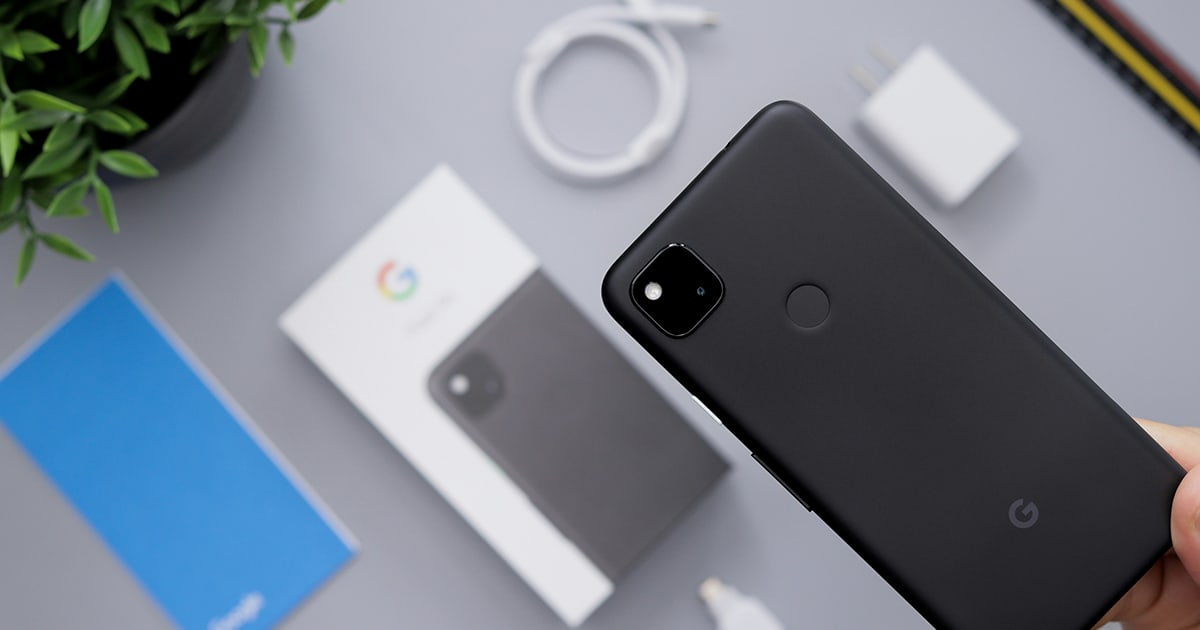
Ein neues Smartphone in der Hand – das fühlt sich immer ein bisschen nach Neuanfang an. Doch bevor du dich auf die neuesten Funktionen stürzt, steht erst einmal die Einrichtung an. Damit das nicht zur Geduldsprobe wird, hilft dir der Google Assistant mit einem simplen Sprachbefehl: „Ok Google, mein Gerät einrichten“. In diesem Artikel zeigen wir dir, wie du dein neues Android-Handy in wenigen Minuten startklar machst – inklusive Tipps zur Datenübertragung, zur Einrichtung deines Android TV und zur Fehlerbehebung.
Was bedeutet „Ok Google, mein Gerät einrichten“?
Der Sprachbefehl „Ok Google, mein Gerät einrichten“ ist dein direkter Draht zum Google Assistant. Du kannst damit die Einrichtung deines neuen Android-Geräts starten, ohne umständlich durch Menüs zu tippen. Der Assistant leitet dich dabei Schritt für Schritt durch den Prozess – von der WLAN-Verbindung bis zur Anmeldung mit deinem Google-Konto.
Die Voraussetzung: Du brauchst ein Gerät mit aktivem Google Assistant, Internetverbindung und die aktuelle Google-App-Version. Achte auch darauf, dass die „Hey Google“-Funktion aktiviert ist. Damit du direkt loslegen kannst, sag einfach: „Ok Google, mein Gerät einrichten.“
Android-Handy einrichten in 10 einfachen Schritten
Ob du ein Pixel, Samsung oder Oppo nutzt – die Einrichtung funktioniert bei allen Android-Smartphones ähnlich. Hier zeigen wir dir, wie’s geht:
1. Gerät einschalten
Halte den Power-Button gedrückt, bis das Android-Logo erscheint. Wähle anschliessend Sprache und Region aus.
2. Mit WLAN verbinden
Wähle dein WLAN-Netzwerk aus und gib das Passwort ein. Eine stabile Verbindung ist wichtig für die Datenübertragung und Updates.
3. SIM-Karte einlegen (optional)
Falls noch nicht geschehen, kannst du jetzt deine SIM-Karte einsetzen oder eine eSIM aktivieren.
4. Google-Konto anmelden oder erstellen
Melde dich mit deinem bestehenden Google-Konto an oder erstelle ein neues – direkt über den Google Assistant oder manuell im Einrichtungsmenü.
5. Datenschutz- und Geräteoptionen bestätigen
Du wirst nach Zustimmung zu Datenschutzrichtlinien gefragt und kannst Standort, Diagnose-Infos und Co. aktivieren oder deaktivieren.
6. Bildschirm-Sperre einrichten
Richte PIN, Muster oder Fingerabdruckscanner ein – je nachdem, was dein Gerät unterstützt.
7. Daten übertragen – so geht’s
Du willst Inhalte von deinem alten Gerät übernehmen? Kein Problem: Hier findest du eine Schritt-für-Schritt-Anleitung zur Android-Datenübertragung. Dabei kannst du Fotos, Kontakte, Apps und sogar Einstellungen direkt übernehmen – per Kabel, QR-Code oder Google-Backup.
8. Apps installieren
Wähle jetzt aus, welche Apps du übernehmen oder neu installieren willst – entweder automatisch oder manuell aus dem Play Store.
9. Google-Dienste aktivieren
Aktiviere Google Assistant, „Find My Device“, Backup in der Cloud und vieles mehr. Tipp: Lass dir vom Assistant helfen – sag einfach „Ok Google, hilf mir mit den Einstellungen.“
10. Fertig – dein neues Android-Handy ist startklar!
Jetzt kannst du direkt loslegen, Apps nutzen, deine Startseite personalisieren und deine wichtigsten Tools einrichten.
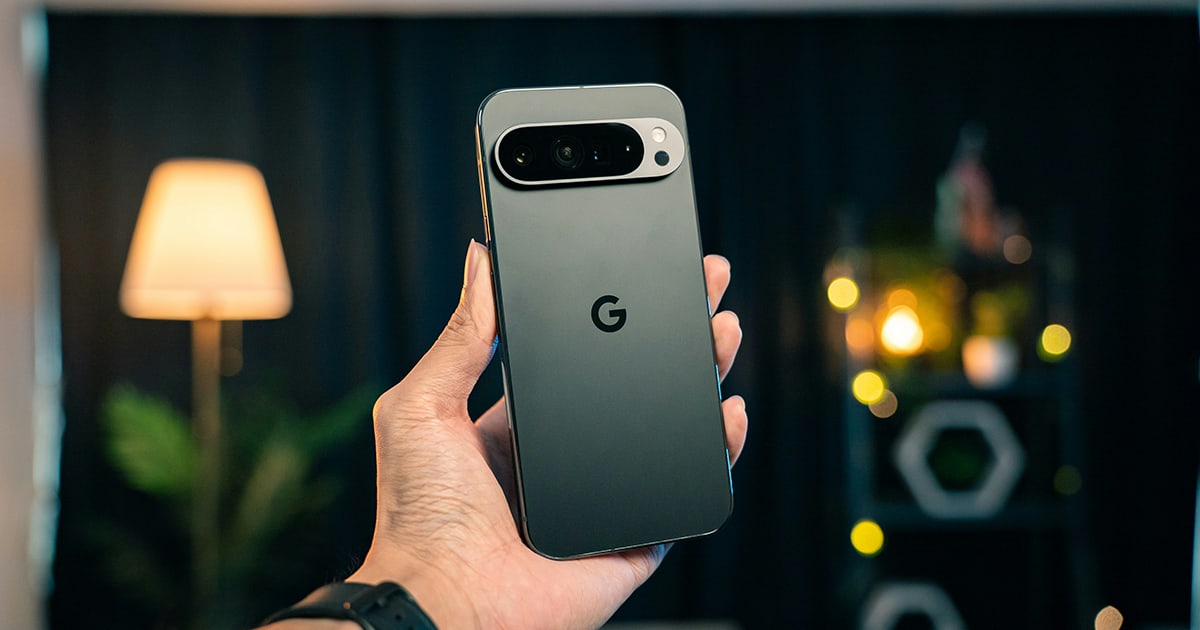
„Ok Google, mein Gerät einrichten“ für Android TV: So klappt’s auch mit dem Fernseher
Wusstest du, dass der Befehl auch bei Android TV funktioniert? Wenn du deinen Fernseher neu einrichtest, kann dir Google Assistant auch hier helfen. Das geht so:
- Starte deinen Fernseher und halte deine Fernbedienung bereit.
- Sag: „Ok Google, mein Gerät einrichten.“
- Folge den Anweisungen auf dem Bildschirm: WLAN verbinden, Google-Konto einrichten, Apps auswählen.
Alternativ kannst du auch die Google Home App auf deinem Smartphone nutzen. Damit steuerst du nicht nur dein Android TV, sondern auch alle anderen Smart-Home-Geräte.
Unterschied zur Smartphone-Einrichtung: Bei Android TV steht vor allem die App-Auswahl (z. B. Netflix, YouTube, Mediatheken) im Fokus. Die Anmeldung und Konfiguration sind allerdings ähnlich einfach.
Bereit für dein neues Android-Handy?
Egal ob Samsung, Google Pixel oder Xiaomi – bei mobilezone findest du topaktuelle Android-Smartphones zu besten Preisen – mit oder ohne Abo.
Jetzt entdeckenProbleme bei der Einrichtung? Das kannst du tun
Klappt etwas nicht wie geplant? Hier kommen die häufigsten Stolperfallen – und wie du sie schnell behebst:
1. Assistant reagiert nicht?
Prüfe, ob „Hey Google“ aktiviert ist. Öffne dazu die Google-App > Profilbild > Einstellungen > Google Assistant > Voice Match aktivieren.
2. Kein Google-Konto vorhanden?
Du kannst direkt während der Einrichtung ein neues Konto erstellen – kostenlos und in wenigen Schritten.
3. Alte Android-Version?
Manche Funktionen benötigen Android 8.0 oder höher. Überprüfe im Zweifel, ob dein Gerät ein Update benötigt.
4. Schlechte Verbindung?
Ohne stabiles WLAN funktioniert der Einrichtungsprozess nicht reibungslos. Wechsle gegebenenfalls das Netzwerk oder starte dein Gerät neu.
5. Datenübertragung stockt?
Versuche den Vorgang erneut, verwende ggf. ein anderes Kabel oder aktiviere die drahtlose Übertragung über ein Google-Konto-Backup. Dabei kann dir unser Blogartikel weiterhelfen.
Fazit
Die Einrichtung eines neuen Android-Geräts muss kein Zeitfresser sein – besonders nicht mit dem Sprachbefehl „Ok Google, mein Gerät einrichten“. Egal ob Smartphone oder Android TV: Google Assistant nimmt dir viele Schritte ab und sorgt dafür, dass du schnell und bequem starten kannst.
Von der ersten WLAN-Verbindung über die Übertragung deiner wichtigsten Daten bis hin zur personalisierten Einrichtung – alles läuft intuitiv ab. Und sollte mal etwas haken, findest du passende Lösungen direkt im Gerät oder in unserem mobilezone Magazin.
Unser Tipp: Aktiviere gleich zu Beginn die Google-Backups, um künftig bei jedem Gerätewechsel noch einfacher durchstarten zu können. Und wenn du noch auf der Suche nach einem neuen Android-Handy bist – bei mobilezone findest du aktuelle Modelle zum besten Preis mit Ratenzahlung.
Hier geht es zu den Android Geräten